이 글은 처음으로 애플 앱스토어(App Store)에 앱을 제출한 뒤,
첫 심사에서 reject를 받은 실제 경험과
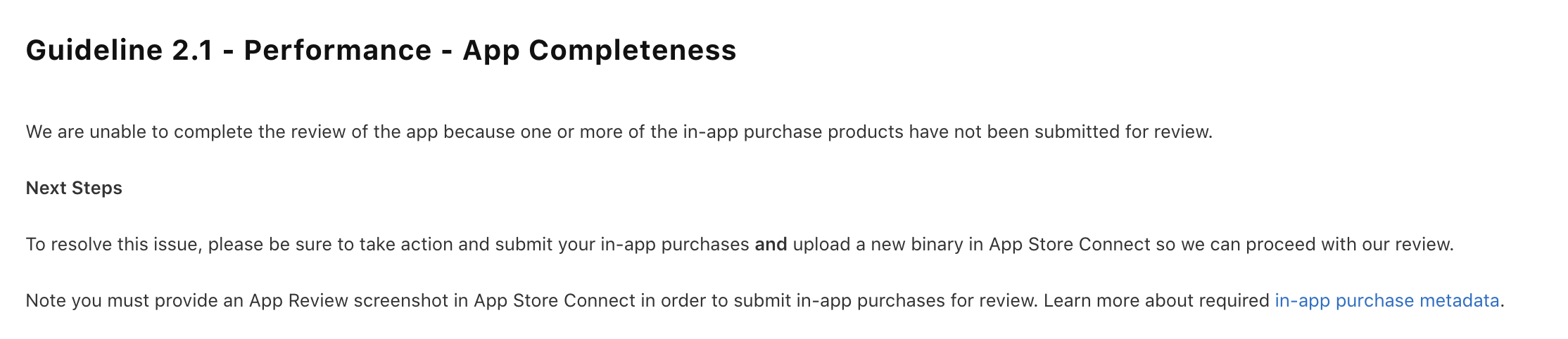
App Store Connect에서 지적된 거절 사유,
그리고 재제출을 위해 수정했던 과정을 기록한 후기이다.
앱스토어 첫 제출을 앞두고 있거나,
reject 메시지를 받고 어디서부터 고쳐야 할지 막막한 개발자에게
조금이나마 참고가 되길 바란다.
## 애플 앱스토어 첫 제출 결과를 확인하던 순간
새벽시간에 추위 때문에 잠을 뒤척이다가 핸드폰 디스플레이가 번쩍여서 순간 잠에서 깼다. 잠결에 본 메세지는 심사가 시작되었다는 메세지였다. 그러다 또 깜빡 잠이 들고 깼는데 "reject" 에 관한 메세지를 받았다. 단번에 통과되지 않을 수도 있다는 생각이 들어서 그리 실망스럽지도 않았다. 개선되어야 할 점이 무엇일지 생각하며 메세지를 켰는데, "We noticed this is your first app submission and want to congratulate you on joining the Apple Developer Program. We look forward to working together on your submissions." 라며 말을 시작하는 게 아니겠는가. 와웅, 따뜻해.
거절 이유에 대한 설명은 문제가 되는 화면의 스크린샷과 함께 첨부되어 있었다.
## App Store Connect에서 확인한 Reject 사유

## 문제 1: 한국어와 영어가 혼용된 안내 메시지
앱에 어떤 메뉴를 눌렀을 때, 안내메세지 중 하나가 한국어와 영어가 혼용되어 있었다. 영문을 기본으로 만들었기 때문에 한국어가 보이면 안되었다.
## 문제 2: In-App Purchase 설정 누락으로 인한 Reject
인앱결제 화면에 대한 스크린 캡쳐를 첨부했는데, 그 이후에 어떤 버튼을 누르는 것을 하지 않았다.
: 처음에는 인앱결제 스크린샷도 모두 잘 올렸는데 무엇이 문제였는지 확인하는게 어려웠다.
내가 제대로 이해한 게 맞다면, 수정해야 할 상황은 다음과 같았다.
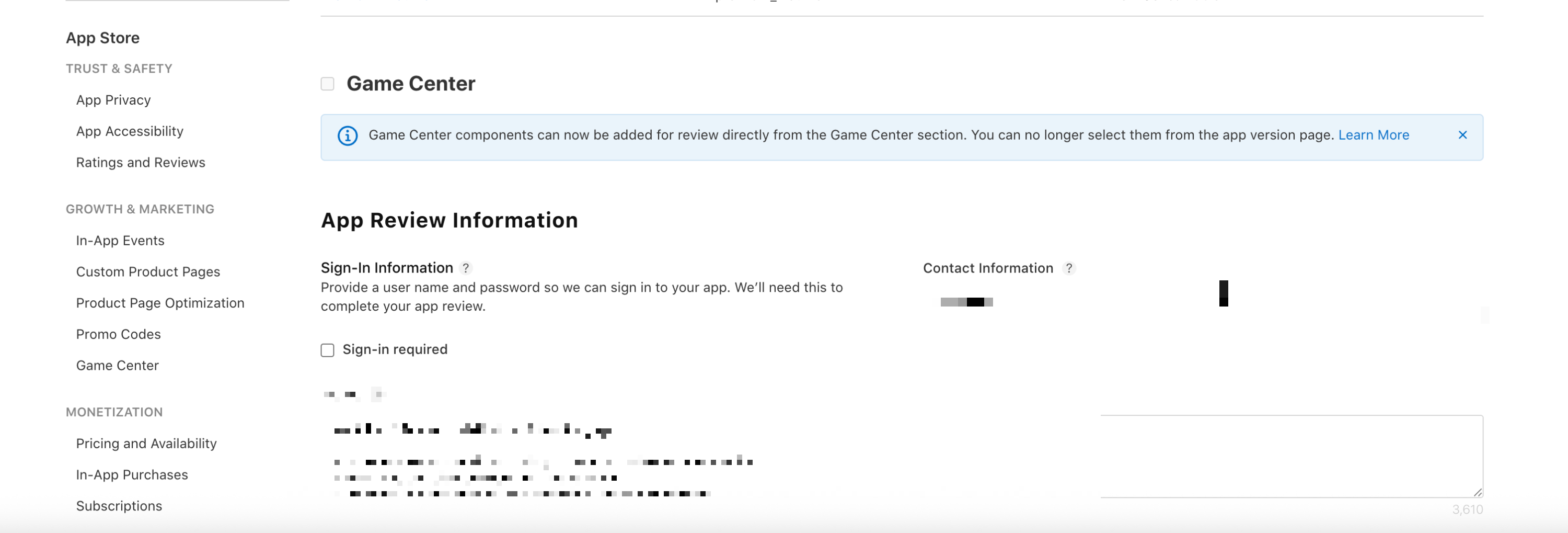
왼쪽 메뉴의 화면에서 Monetization > In-App Purchases 화면에서 먼저 작업을 한 뒤,
## 재제출을 앞두고 느낀 점
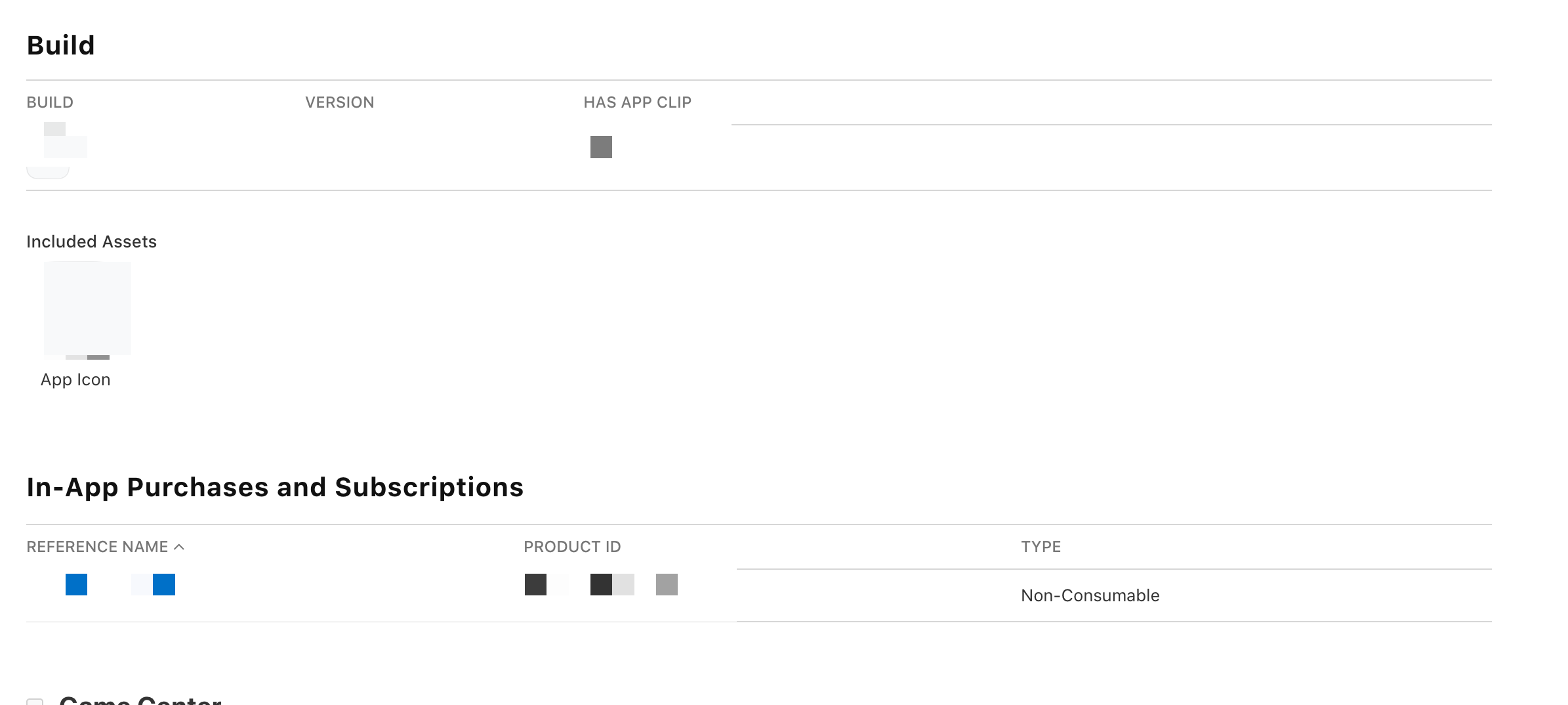
Distribution 화면 안에서, Build 와 Game Center 사이에 있는 "In-App Purchases and Subsscriptions" 부분에서 "파란색 버튼 [Select In-App Purchases or Subscriptions]"을 눌러서 체크해야 했다.
지난번에 Monetization 내의 In-App Purchases 쪽에서는 작업을 했는데, Distribution 화면에 있는 부분에 내용을 넣지 않았다.
파란색 버튼을 눌러 추가해야 할 것은, 위에서 말한 Monetization>In-App Purchases 화면에서 작업했던 것.
새 버전으로 업데이트를 한 뒤, Xcode에서 Archive> Upload 과정을 진행해서 빌드를 완료했다.
과연 이번에는 통과될 수 있을 것인가...
'앱 개발 이야기' 카테고리의 다른 글
| 앱 개발, 세 번째 reject: 추적 권한 요청 추가 및 디자인 수정 요청 (0) | 2026.02.02 |
|---|---|
| GitHub SSH 연결이 필요한 이유: ChatGPT만 믿고 헤맨 초보자의 기록 (0) | 2026.02.01 |
| 두 번째 App Store Reject 후기|In-App Purchase 무한 로딩 문제 해결 과정 (0) | 2026.01.30 |
| 앱스토어 첫 제출 전 준비 체크리스트|초보 앱 개발자 경험담 (0) | 2026.01.27 |
| 바이브 코딩으로 AI 앱 만들기 후기|코딩 몰라도 앱스토어 제출까지 (0) | 2026.01.26 |